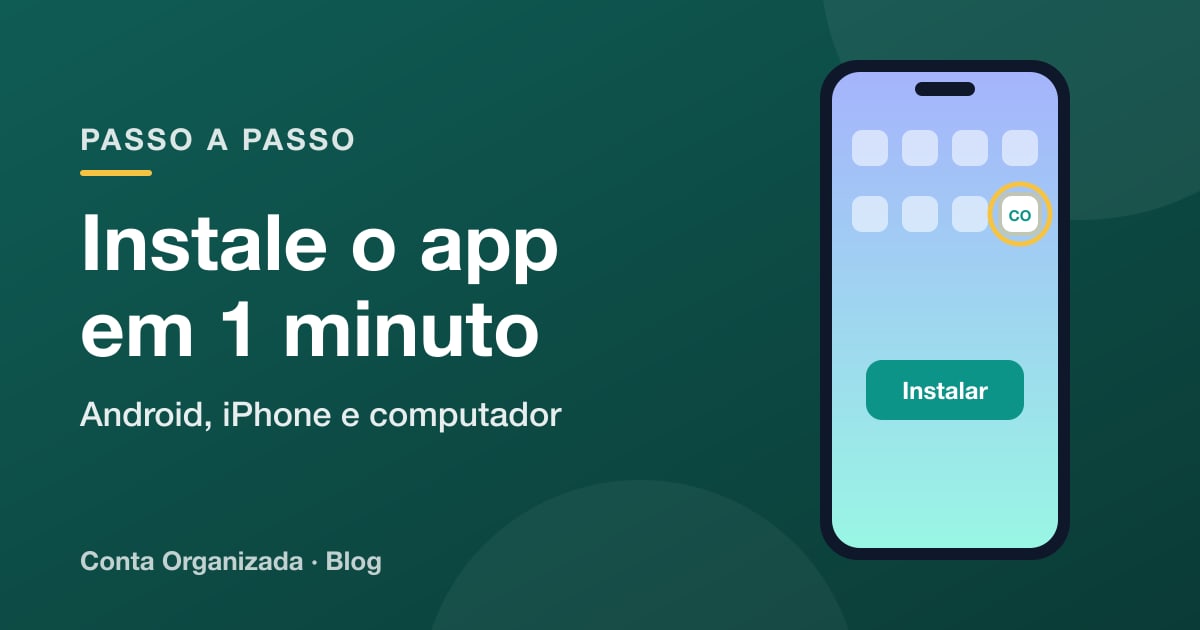
O app da Conta Organizada não fica na Play Store nem na App Store: você instala direto pelo navegador, em 1 minuto e de graça. Depois disso, ele ganha um ícone na tela inicial e abre em tela cheia, igualzinho a qualquer outro app.
No Android, o caminho é Chrome → três pontinhos (⋮) → Instalar app. No iPhone, é Safari → Compartilhar → Adicionar à Tela de Início. Veja onde tocar:
Instale em 1 minuto: veja onde tocar
Escolha o seu aparelho. Os passos passam sozinhos, ou use as setas.
Passo 1 de 5
Os nomes dos botões podem mudar um pouco conforme a marca do celular e a versão do navegador. A instalação é grátis e não ocupa quase nada de espaço.
Ver os passos em texto
| Passo | O que fazer |
|---|---|
| 1 | Abra minha.contaorganizada.com.br no Chrome e entre na sua conta. |
| 2 | Toque nos três pontinhos (⋮), no canto de cima. |
| 3 | Toque em Instalar app (ou Adicionar à tela inicial). |
| 4 | Confirme em Instalar. |
| 5 | Abra o app pelo ícone na tela inicial. |
"App sem loja"? Como assim?
O nome técnico é PWA, mas pense assim: é o próprio site da Conta Organizada, só que guardado no seu celular com cara de app. Por isso:
- Não precisa de loja nem de conta da Google ou da Apple. Instala pelo navegador.
- Ocupa quase nada. Não tem download pesado.
- Atualiza sozinho. Toda vez que você abre com internet, já está na versão mais nova.
- Abre em tela cheia, sem barra de endereço, e direto na sua conta.
E tem uma vantagem escondida: abrindo pelo ícone, você lança um gasto em segundos, sem procurar o site no navegador. É isso que faz o controle financeiro virar hábito.
Não apareceu "Instalar"? Confira isto
- Você está no navegador certo? No Android, use o Chrome (no Samsung, o Samsung Internet também funciona: menu ≡ → Adicionar página a → Tela inicial). No iPhone, use o Safari.
- Você está no endereço do app? O certo é minha.contaorganizada.com.br, não o blog.
- O nome mudou? Em alguns celulares, a opção se chama Adicionar à tela inicial em vez de Instalar app. É a mesma coisa.
- O app avisou primeiro? No Android, às vezes o próprio app mostra um cartão "Instalar App 📱" na parte de baixo da tela. Um toque nele e pronto.
- No iPhone, o botão Compartilhar sumiu? Nas versões mais novas do Safari, ele pode estar escondido nos três pontinhos (•••) ao lado do endereço.
Como o app fica no celular
A versão de celular foi pensada para ser simples: só o que importa na tela, tudo ao alcance do polegar. Na barra de baixo, são três botões: Início, o + para lançar e Lançamentos.
Como o app fica no celular
Arraste para o lado. São telas reais do app, com dados de exemplo.
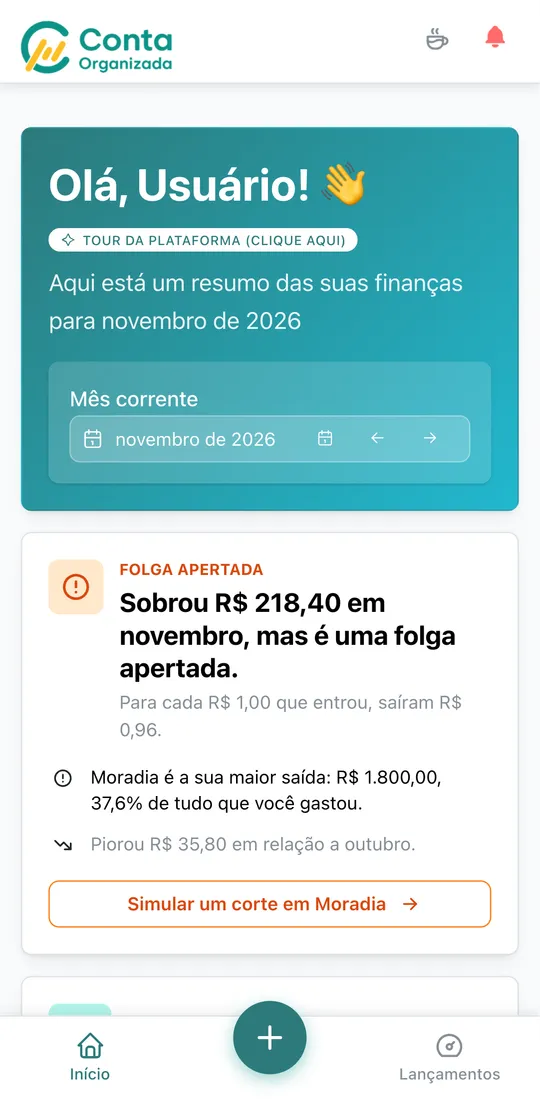
1. Início
O resumo do mês numa olhada: quanto entrou, quanto saiu e se sobrou.
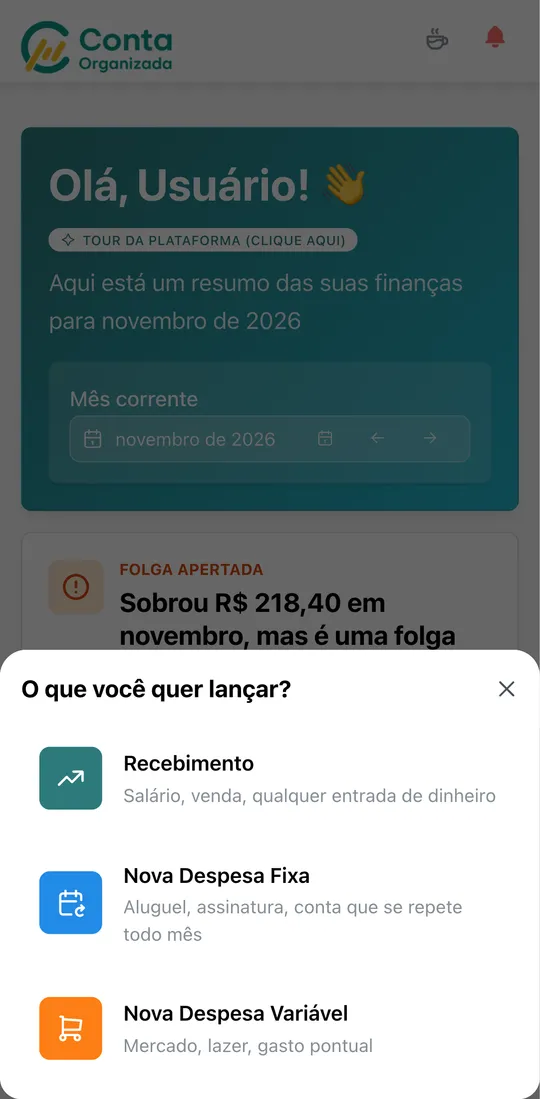
2. Botão +
Um toque no + e você escolhe: recebimento, despesa fixa ou variável.
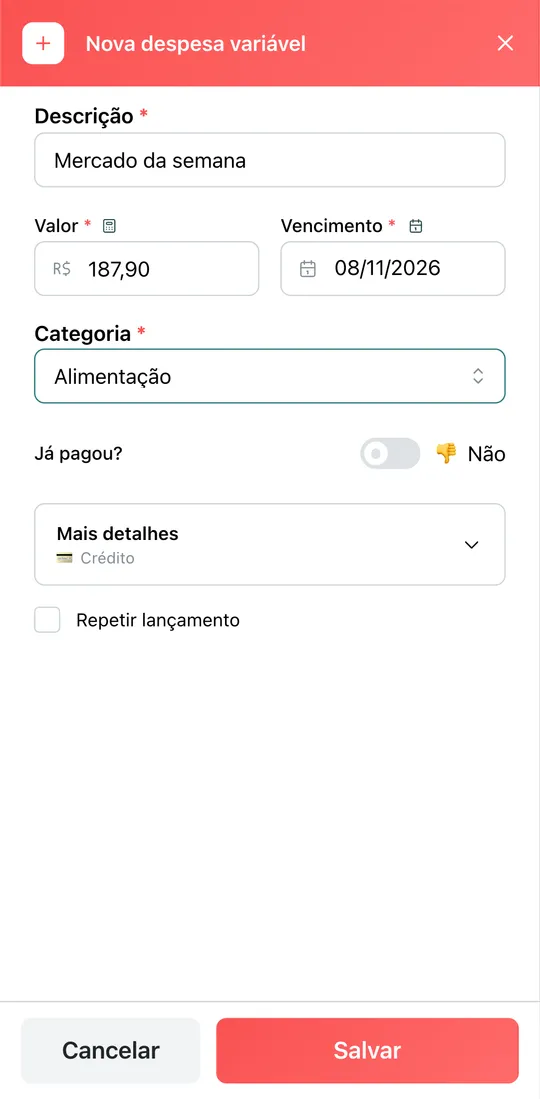
3. Lançar
Descrição, valor e categoria. O teclado de números já abre no campo certo.
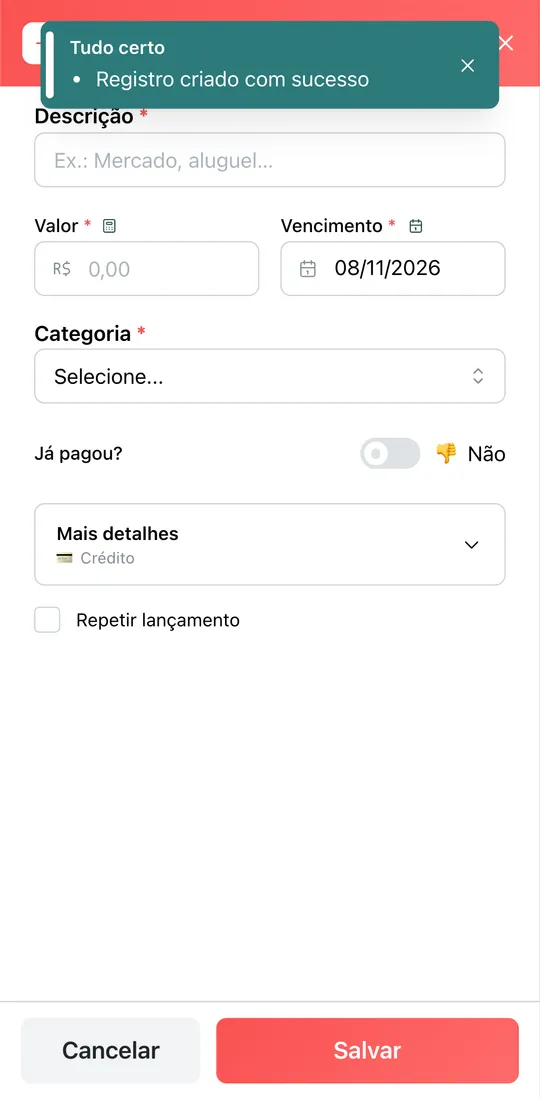
4. Pronto
Salvou, o formulário fica limpo para o próximo gasto.
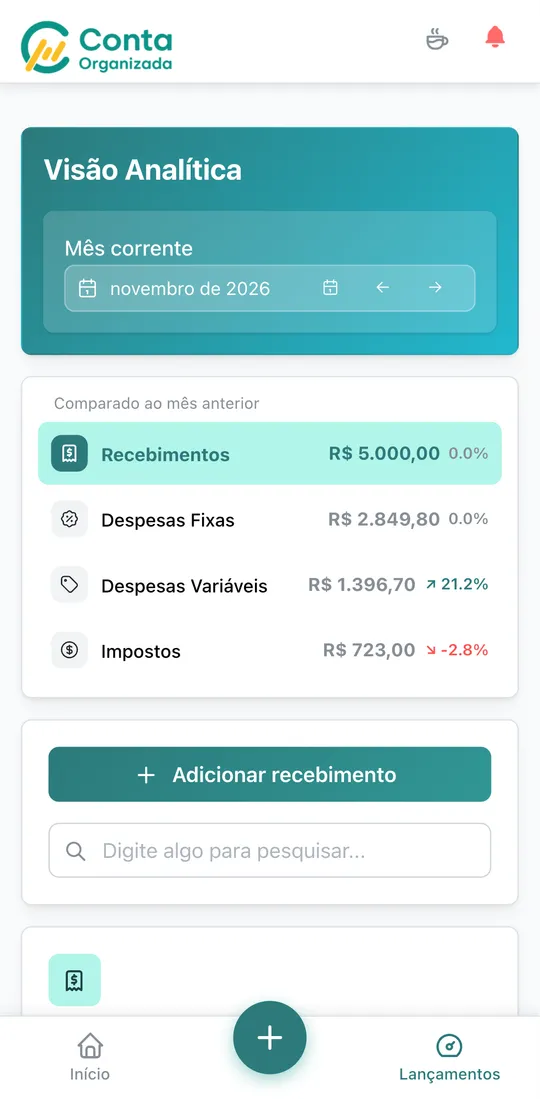
5. Lançamentos
Recebimentos, despesas e impostos do mês, comparados com o mês anterior.
Prints da versão de celular, a mesma que você usa depois de instalar.
O botão + é o coração do app. Um toque e você escolhe o tipo de lançamento; depois é só preencher descrição, valor e categoria:
Lançar um gasto leva 10 segundos
Do + até o lançamento salvo, sem tirar o polegar do lugar.
Gravação real do app no celular, com dados de exemplo e sem som.
O que dá para fazer pelo celular
- Lançar recebimentos, despesas fixas e variáveis, com parcelas e repetição automática.
- Ver o mês numa olhada: quanto entrou, quanto saiu e se sobrou.
- Acompanhar as despesas por categoria e comparar com o mês anterior.
- Arrastar para baixo para atualizar, como nos apps de banco.
- Saber o que venceu: as contas em atraso aparecem em destaque.
Agora é com você
Abra minha.contaorganizada.com.br no celular, entre (ou crie sua conta grátis) e siga os passos lá de cima. Em 1 minuto o ícone está na sua tela inicial.
Se quiser um empurrão para começar, a regra 50-30-20 ajuda a dividir o salário, e a planilha de controle financeiro mostra o que o app faz sozinho por você.