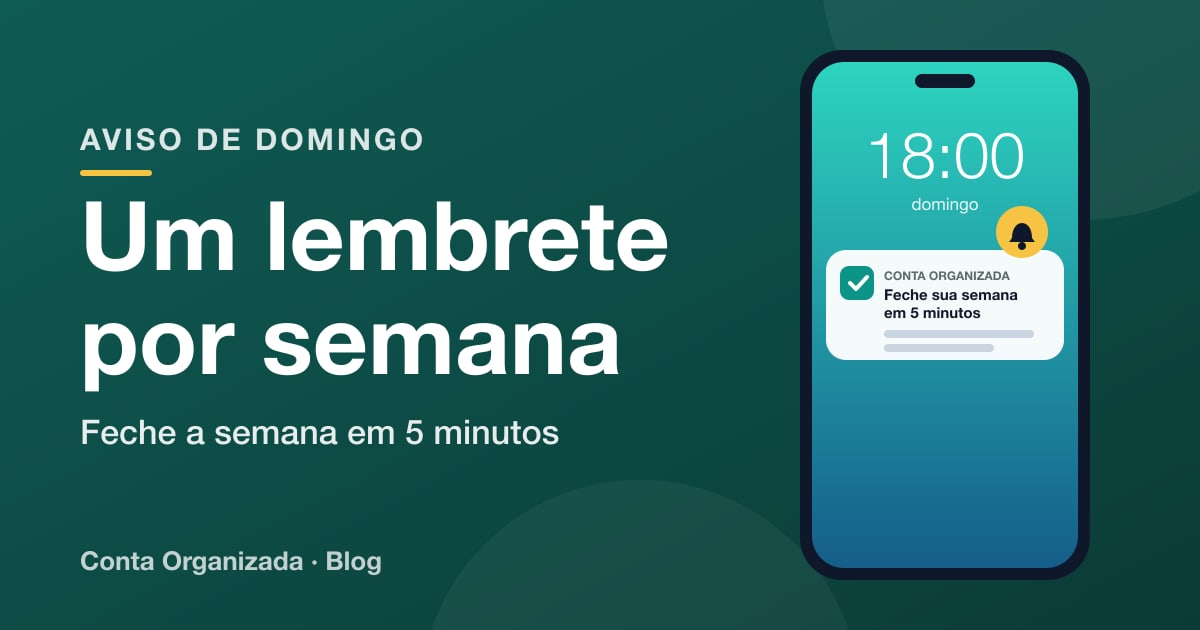
O aviso de domingo é uma notificação que chega às 18h para você fechar a semana em 5 minutos: lançar o que faltou, ver o que vence nos próximos dias e qual categoria mais pesou. Você liga com um toque no início do app, e nos outros dias ele não manda nada.
É assim que ele aparece:
O que aparece no domingo às 18h
O texto é o mesmo para todo mundo. Toque na notificação e o app abre direto no Fechamento da Semana.
18:00
domingo, 29 de novembro

Feche sua semana em 5 minutos ✅
Lance o que faltou, veja o que vence nos próximos 7 dias e a categoria que mais pesou.
Ilustração com o texto real do aviso. A aparência muda um pouco em cada aparelho. Não aparece nenhum valor em reais, porque a notificação pode ser vista na tela de bloqueio.
Por que um lembrete só no domingo?
Controlar os gastos não falha por falta de vontade. Falha porque a semana corre, um gasto fica para depois, depois vira dois, e no fim do mês ninguém lembra do que foi aquele Pix de terça.
Por isso o app não cobra todo dia. Ele junta tudo num momento só, o Fechamento da Semana, com três passos:
- Lançar o que faltou: o app mostra os dias da semana sem nenhum lançamento.
- Conferir o que vence nos próximos 7 dias: contas a pagar e a receber.
- Olhar a categoria que mais pesou na semana.
O aviso de domingo é o empurrão para abrir essa tela. Veja a Ana (dados fictícios): ela lança quase tudo no dia, mas na semana de 23 a 29 de novembro ficaram 4 dias em branco. No domingo, às 18h, o celular avisa. Ela abre, lembra de dois gastos que tinham ficado para trás, vê que o aluguel de R$ 1.800 vence em 5 de dezembro e que Alimentação foi 78% do que ela gastou na semana. Cinco minutos, e a semana está em ordem.
O aviso e o e-mail de domingo: qual chega para você?
O aviso é um complemento do e-mail de domingo, e os dois seguem regras diferentes:
- A notificação chega para quem ligou o aviso e ainda não fechou a semana. Quem já marcou os três passos não recebe: não tem por que lembrar.
- O e-mail é para quem está sumindo do app, de 8 a 30 dias sem lançar. Quem lança com frequência não recebe e-mail; quem quer o lembrete mesmo assim liga o aviso.
Faça o teste com a sua situação:
Neste domingo, o que chega para você?
Escolha a sua situação e veja o que o app manda às 18h.
Notificação
chegaO aviso está ligado e a semana ainda não foi fechada.
E-mail de domingo
não chegaVocê lançou nos últimos 7 dias: o e-mail fica para quem está sumindo.
Chega só a notificação. O e-mail fica para quem está sumindo do app.
Mesma regra do app. A notificação vai para quem ligou o aviso e ainda não fechou a semana (de segunda a domingo). O e-mail vai para quem está de 8 a 30 dias sem lançar, com o e-mail confirmado.
Ver os números em tabela
| Ligou o aviso? | Fechou a semana? | Dias sem lançar | Notificação | |
|---|---|---|---|---|
| sim | não | 1 | chega | não chega |
| sim | não | 12 | chega | chega |
| sim | não | 45 | chega | não chega |
| sim | sim | 1 | não chega | não chega |
| sim | sim | 12 | não chega | chega |
| sim | sim | 45 | não chega | não chega |
| não | não | 1 | não chega | não chega |
| não | não | 12 | não chega | chega |
| não | não | 45 | não chega | não chega |
| não | sim | 1 | não chega | não chega |
| não | sim | 12 | não chega | chega |
| não | sim | 45 | não chega | não chega |
Como ligar o aviso
Você liga em um de dois lugares, e nos dois a permissão só é pedida depois que você toca no botão. O app nunca pergunta do nada.
- No início do app: o card “Quer um lembrete no domingo?”, com o botão Avisar no domingo. É o caminho mais rápido, principalmente para quem usa o app instalado no celular. Se tocar em Agora não, o convite some por 30 dias naquele aparelho.
- No Fechamento da Semana: no fim da tela, o card Avisar por notificação no domingo. A tela fica no menu do seu perfil (o ícone de pessoa), em Ferramentas → Fechamento da Semana (no computador, aperte Ctrl/Cmd + K e digite “fechamento”).
Toque no botão, escolha Permitir quando o aparelho perguntar, e pronto: o app confirma com “Aviso ligado 🔔”.
Em qual aparelho funciona
O aviso funciona por aparelho: se você usa o celular e o computador, ligue nos dois. Escolha o seu para ver o caminho:
Como ligar no seu aparelho
Escolha o aparelho e se você usa o app instalado (com ícone na tela) ou o navegador.
No Safari, não funciona
precisa instalar- Instale o app: Safari → Compartilhar → Adicionar à Tela de Início.
- Abra o Conta Organizada pelo ícone novo e ligue o aviso por lá.
A Apple só libera notificação de site para apps instalados na tela de início.
iPhone e iPad precisam do iOS 16.4 ou mais novo. A permissão só é pedida depois que você toca no botão, nunca sozinha.
Ver os números em tabela
| Aparelho | No navegador | Com o app instalado |
|---|---|---|
| Android | funciona | funciona |
| iPhone ou iPad | não funciona | funciona |
| Computador (Chrome ou Edge) | funciona | funciona |
| Mac com Safari | funciona | funciona |
Em resumo:
- Android e computador: funciona direto no navegador (Chrome, Edge, Firefox, Safari no Mac).
- Chrome ou Edge no Mac/PC e Chrome no Android: ligou no navegador, vale também para o app instalado por ele. Chega uma notificação só, não duas.
- iPhone e iPad (iOS 16.4 ou mais novo): só funciona com o app instalado na tela de início. No Safari, o app mostra o botão Ver como instalar. O passo a passo está em como instalar o app da Conta Organizada, e leva 1 minuto.
- Safari no Mac com “Adicionar ao Dock”: o app do Dock é separado do Safari. Se usar os dois, ligue nos dois.
Como é no app
Como é no app
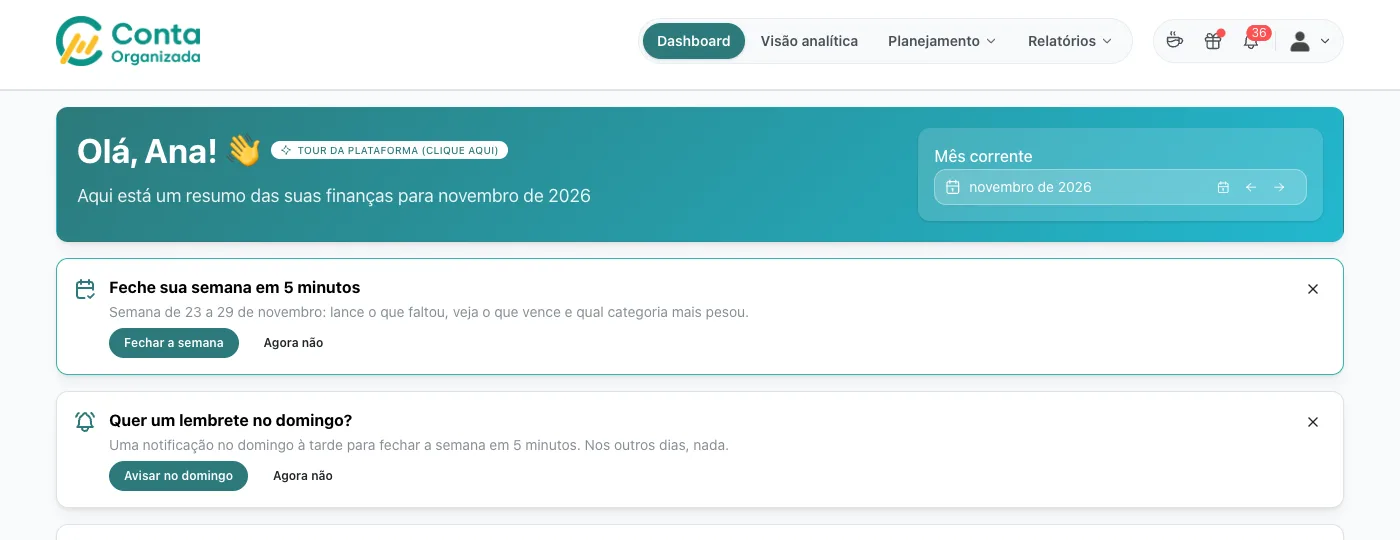
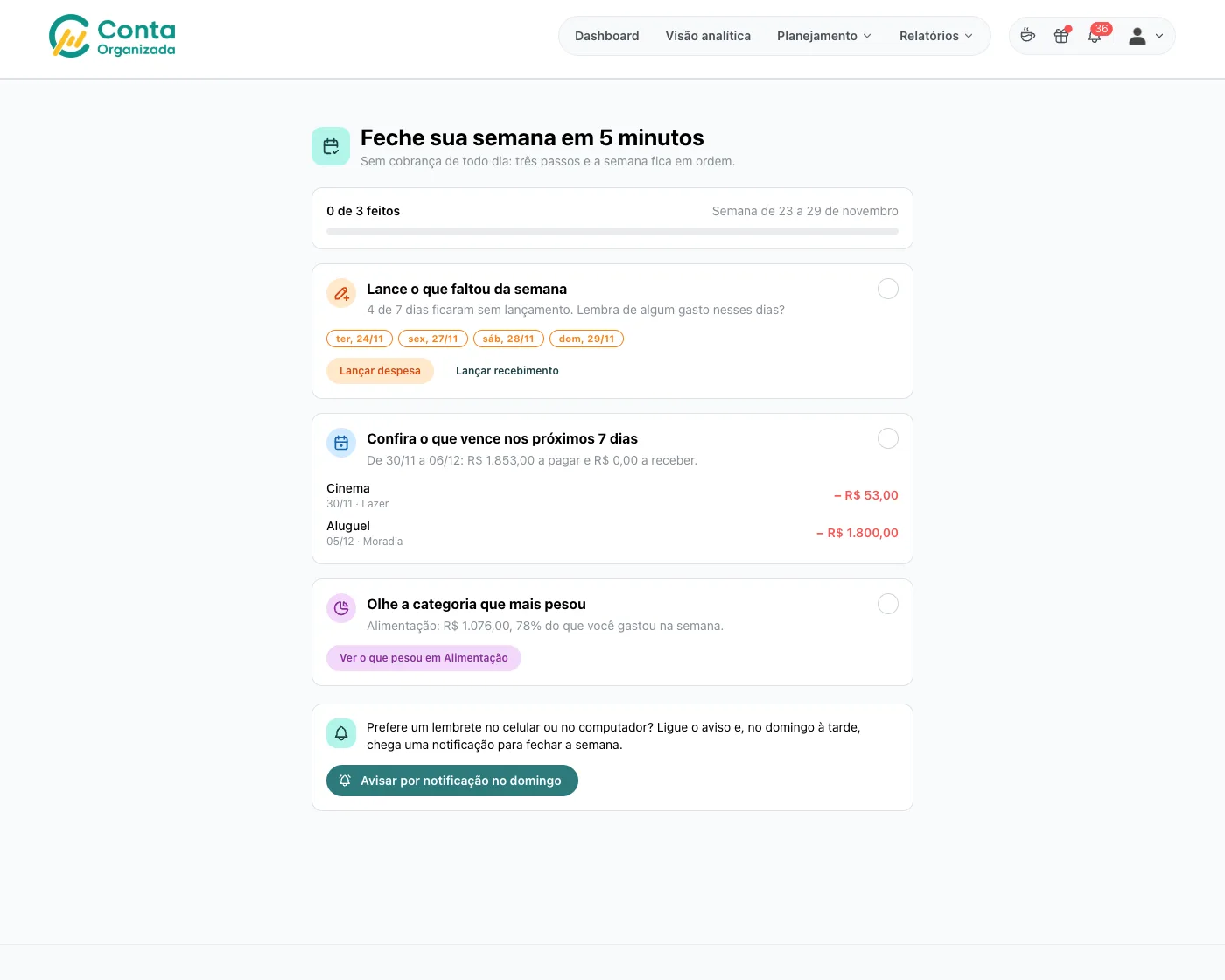
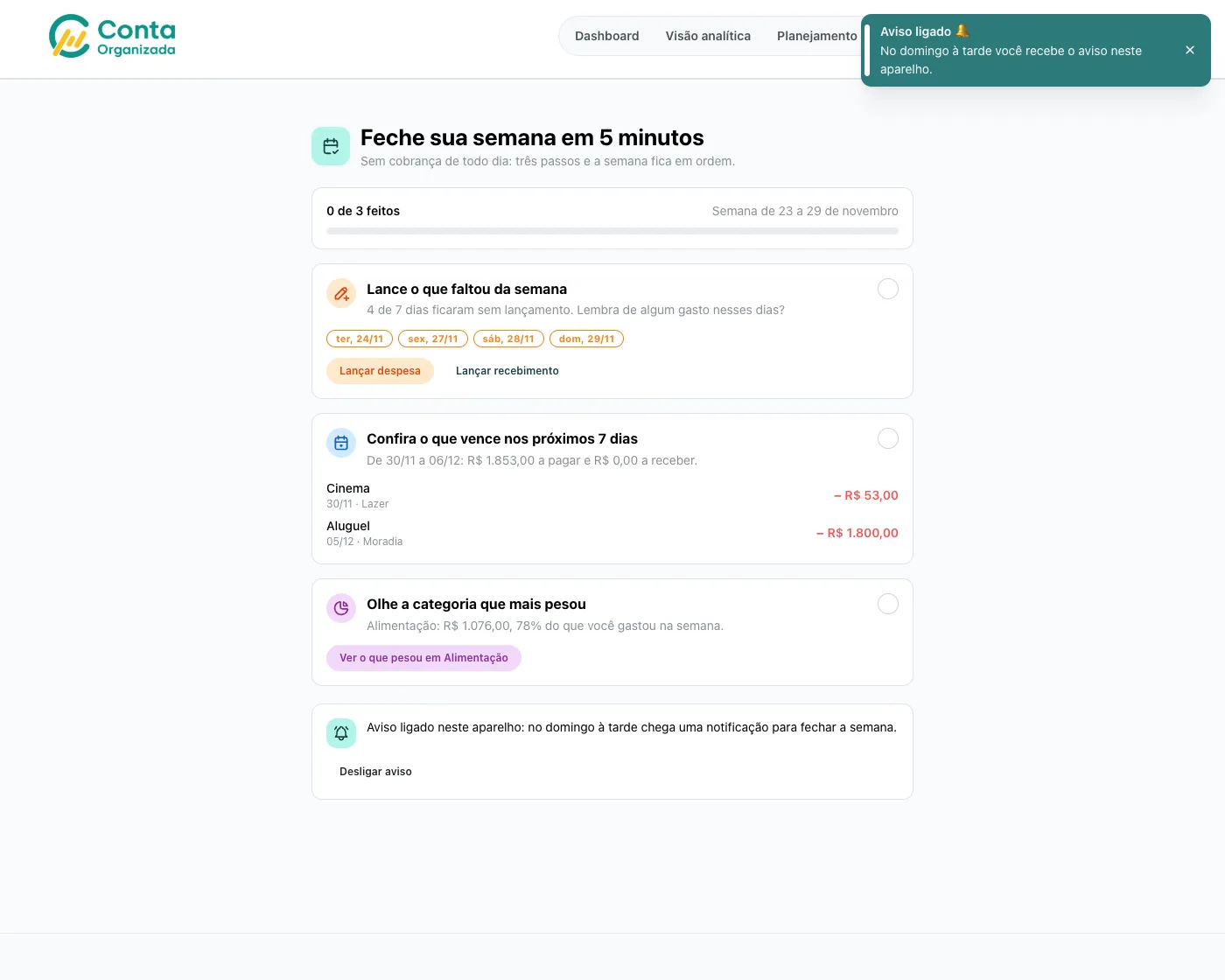
Prints reais do aviso de domingo, com os dados fictícios da Ana: no computador, no tablet e no celular.
O convite no início do app
“Quer um lembrete no domingo?” aparece logo abaixo do card do fechamento. “Agora não” esconde o convite por 30 dias.
No Fechamento da Semana
No fim da tela, o card “Avisar por notificação no domingo” faz a mesma coisa.
Aviso ligado
Depois de permitir, o app confirma e o card passa a mostrar o botão “Desligar aviso”.
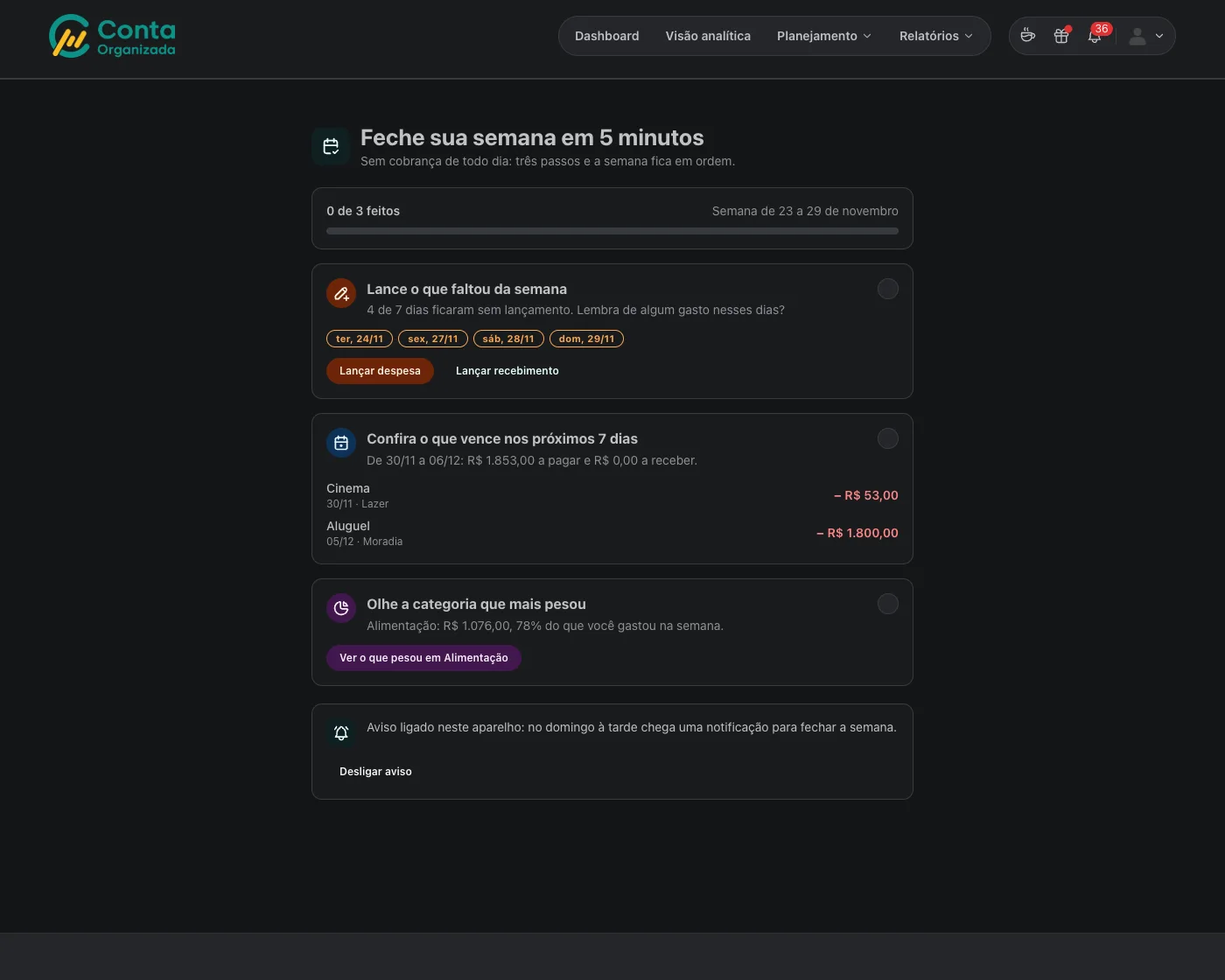
No tema escuro
A mesma tela para quem usa o app no tema escuro.
No tablet e no celular
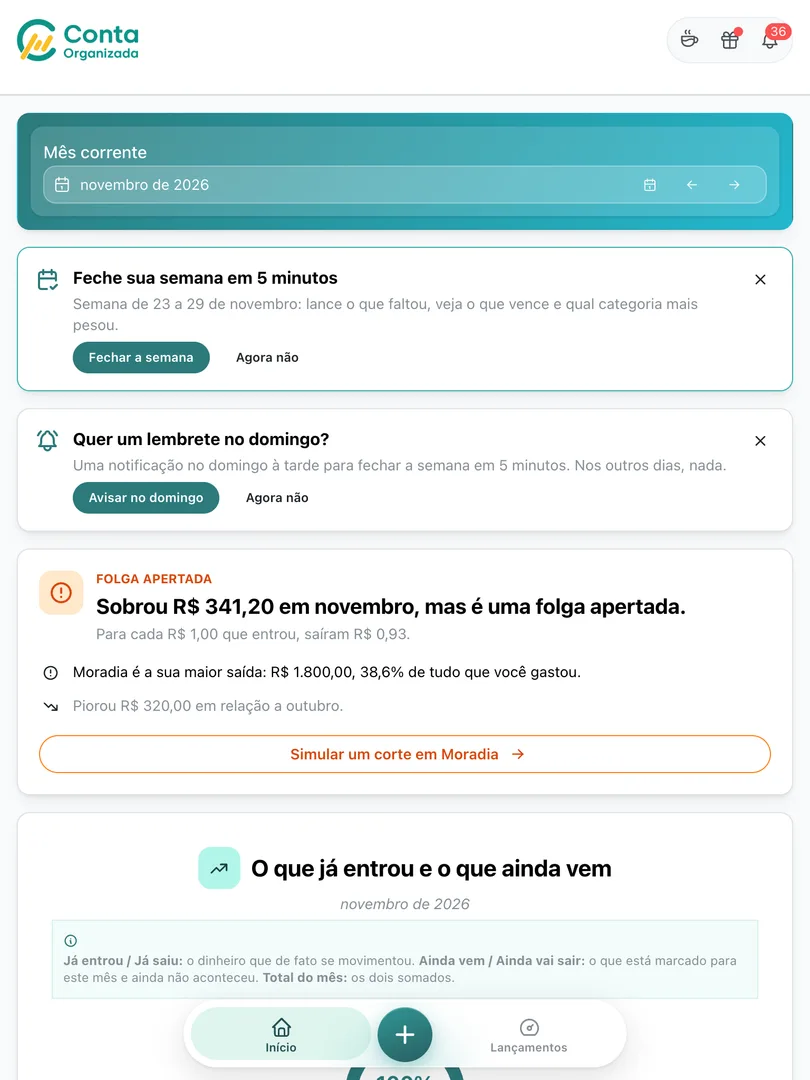
iPad com o app instalado
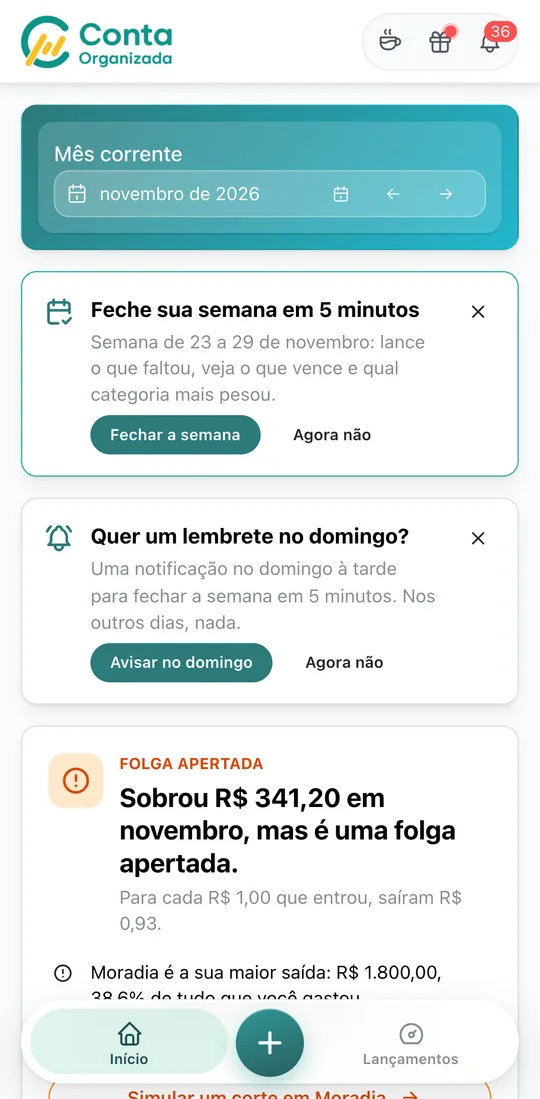
Android: convite no início
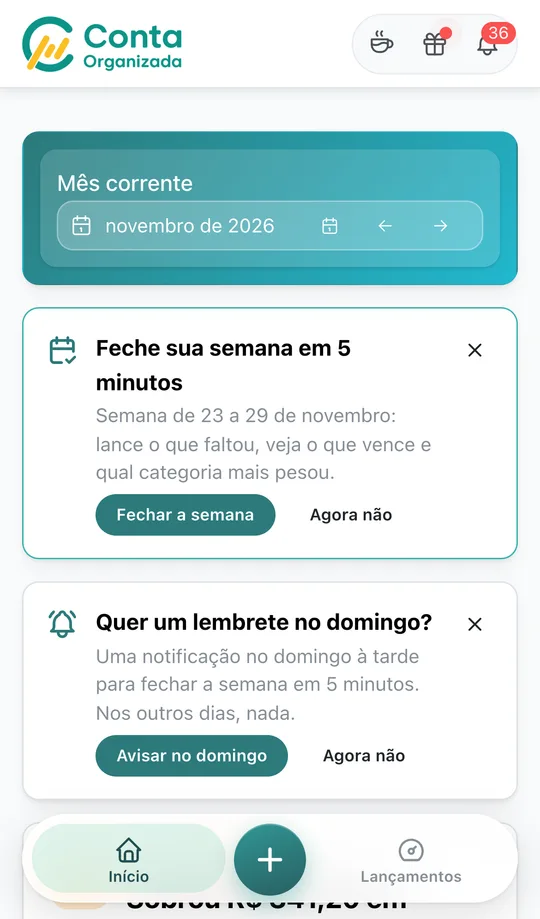
iPhone com o app instalado
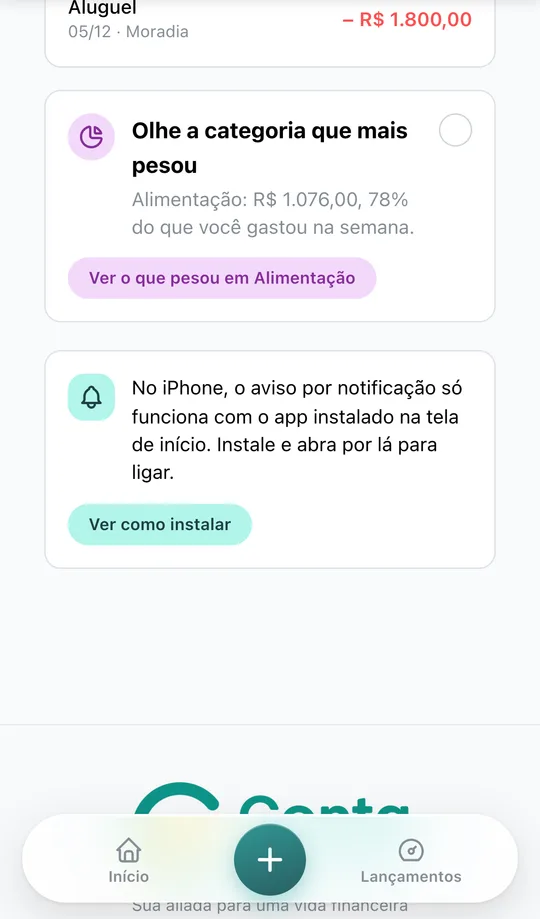
iPhone no Safari: “Ver como instalar”
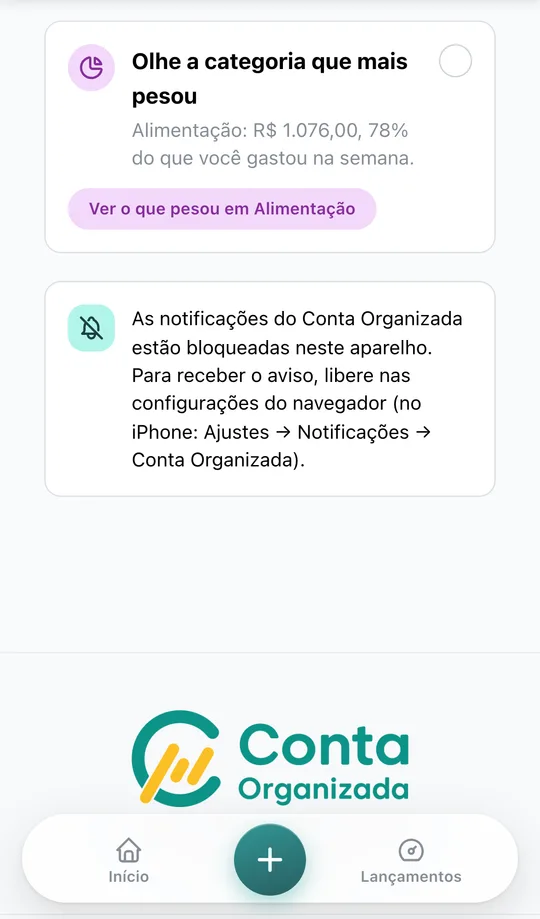
Notificações bloqueadas
No app: o convite fica no início; o card fixo fica no fim do Fechamento da Semana (menu do perfil → Ferramentas → Fechamento da Semana; no computador, Ctrl/Cmd + K e “fechamento”).
Negou a permissão? Veja como liberar
Se você tocou em Não permitir, o app mostra que as notificações estão bloqueadas naquele aparelho. Para liberar:
- iPhone e iPad: Ajustes → Notificações → Conta Organizada e ative Permitir Notificações. O iPhone não pergunta de novo sozinho: só por aí.
- Android: segure o ícone do app (ou toque no cadeado ao lado do endereço, no Chrome) → Notificações → permitir.
- Computador: clique no cadeado ao lado do endereço → Notificações → Permitir.
Depois, volte ao app e toque de novo no botão para ligar o aviso.
Como desligar
Abra o Fechamento da Semana e toque em Desligar aviso, no fim da tela. Ele desliga só naquele aparelho, e o e-mail de domingo continua como estava.
O que o aviso não faz (de propósito)
- Não mostra valores. O texto é o mesmo para todo mundo: “Feche sua semana em 5 minutos ✅”. A notificação pode aparecer na tela de bloqueio, então nenhum número sai do app.
- Não chega todo dia. É um aviso por semana, no domingo às 18h (horário de Brasília).
- Não insiste. Se você já fechou a semana, ele não chega. Se o aparelho ficou desligado e o aviso não chegou em 6 horas, ele é descartado em vez de aparecer na segunda de manhã.
- Não pede nada além da notificação. Nada de localização, contatos ou fotos.
Ligue em 1 minuto
- Abra o Conta Organizada (no iPhone, pelo app instalado na tela de início).
- No início, toque em Avisar no domingo.
- Toque em Permitir.
- No domingo às 18h, toque na notificação e feche a semana em 5 minutos.
Se ainda não tem o app no celular, comece pelo passo a passo de instalação. E se quiser um jeito simples de dividir o salário enquanto cria o hábito, a regra 50-30-20 ajuda.